手抖拍虚、光线不足发暗,一键提清晰
不是消除,是增强
消除和扩展都属于"画面里有什么就改什么",增强属于"画面本身的质量不行就修复"。两类功能用的是不同的 AI 模型——消除用的是图像补全(inpainting),增强用的是超分辨率(super-resolution)和降噪(denoising)。
Magic Eraser 的「增强图像」功能入口和消除在同一个 App 里,使用上比专业修图软件简单得多——一键启动、左右分屏对比。
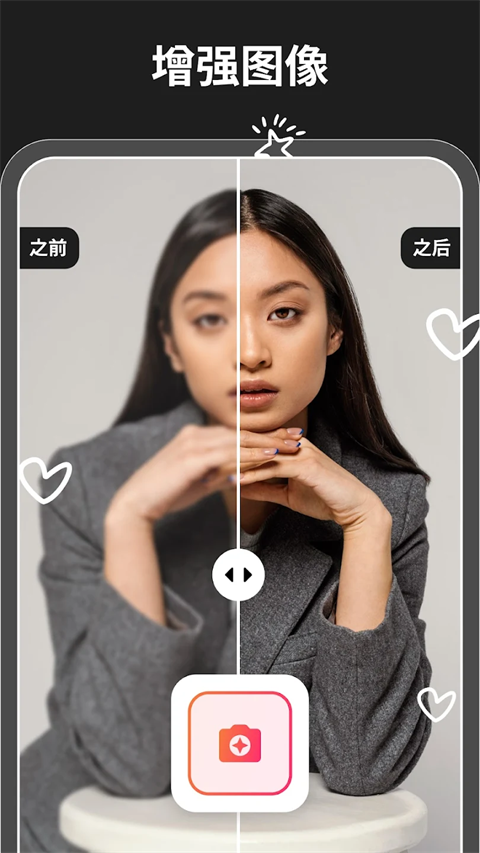
什么照片适合增强
| 情况 | 原因 | 增强效果 |
|---|---|---|
| 轻微手抖 | 快门速度不够导致的运动模糊 | ✅ 好——模糊被锐化还原 |
| 光线不足 | 夜间或室内低光拍摄,噪点多 | ✅ 好——降噪 + 提亮 |
| 被社交软件压缩过度 | 微信、抖音转发后画质大幅下降 | ✅ 好——还原压缩损失的细节 |
| 老照片翻拍 | 扫描或翻拍时有像素丢失 | ✅ 较好——修复划痕 + 提清晰 |
| 对焦不准 | 相机没对准主体,整体发虚 | ❌ 难恢复——对焦错误导致的信息缺失无法补回 |
操作流程
- 打开增强图像功能入口
- 一键启动——AI 自动分析并处理整张照片
- 处理过程大约 3~10 秒(取决于照片大小和手机性能)
- 处理完自动进入左右分屏对比模式:左边原图,右边增强后
- 拖中间的分割线来回滑动,对比效果
- 满意后保存
增强能做到什么程度
增强不是"无中生有"。它能做的是:
- 锐化已有细节:把轻微模糊变成清晰
- 降噪:把低光下的噪点颗粒磨掉
- 提亮暗部:让阴影区域显示出更多细节
- 恢复压缩损失:微信、抖音等平台压缩后丢失的边缘信息
但它做不到:
- 把对焦完全错误的照片"救回来"(对不准焦点 = 没有正确的细节信息)
- 把像素块拼成清晰细节(马赛克就是马赛克)
- 把完全模糊的背景变成清晰前景
什么时候应该用增强
消除之前先增强一次,有时能让消除效果更好。原因是发虚照片里物体的边界不清晰,AI 消除时容易"看不清"物体在哪,导致涂不准。增强后边界更清晰,消除更精准。
推荐的组合流程:
- 先增强(如果照片有发虚、噪点问题)
- 再消除(各种目标)
- 最后再增强一次(可选,消除后可能有接缝,增强让接缝不那么明显)
免费档增强的限制
免费档可以使用增强功能,但可能有以下限制:
- 导出时带平台水印
- 增强后的分辨率有限制
- 增强次数有额度
具体限制以 App 内提示为准,没有固定的公开数字。
→ 老照片翻拍补救