首次启动要给什么权限,不给会怎样
启动后的弹窗顺序
第一次打开 Magic Eraser,App 会按顺序请求几个权限。不同安卓版本的弹窗文案可能略有不同,但大体上是:
- 照片 / 存储权限(必须给)
- 相机权限(可选)
- 通知权限(可选,不影响功能)
不给权限会怎么样?取决于你不给哪个:
| 权限 | 不给的后果 |
|---|---|
| 照片 / 存储 | 完全用不了——App 读不到相册里的照片,消除、抠图、增强全都没法做 |
| 相机 | 不能从 App 内部直接拍照,但从相册选图不受影响 |
| 通知 | 不会收到 App 推送的消息,不影响核心功能 |
存储权限:Android 13 的坑
Android 13(以及更新的安卓版本)对照片权限做了更细的拆分——不再是简单的"允许访问存储",而是:
- 仅允许选中的照片和视频
- 允许访问所有照片和视频
- 不允许
如果一开始选了"仅允许选中的照片",后面想换相册就发现 App 找不到那些照片了。建议直接选"允许访问所有照片和视频"——省得之后反复切换。
改权限的方法
如果第一次给错了权限(比如选了"仅允许选中的照片"后来发现不够用),随时可以改:
- 手机设置 → 应用管理 → Magic Eraser → 权限
- 找到"照片和视频"(或"存储"),把"仅允许选中"改成"允许所有"
- 改完不需要重启 App,重新选一次照片就行
相机权限
相机权限是可选的——如果你想在 Magic Eraser 里直接拍照然后立即修图,给相机权限;如果都是在相册里选已有照片,不给也没关系。
给相机权限后,App 里会多一个"拍照"入口——点一下直接调系统相机,拍一张,App 自动接住进入编辑界面。
通知权限
通知权限完全可选。给了之后 App 可能会推一些消息(更新提醒、促销活动等),不给也不影响任何消除、抠图、增强功能。
首次启动完整流程
把三步串起来:
- 从文件管理器点开 APK → 允许未知来源安装 → 完成安装
- 第一次打开 App → 按提示给照片权限(建议"允许所有")→ 可选给相机权限
- 从相册选一张照片 → 开始涂!
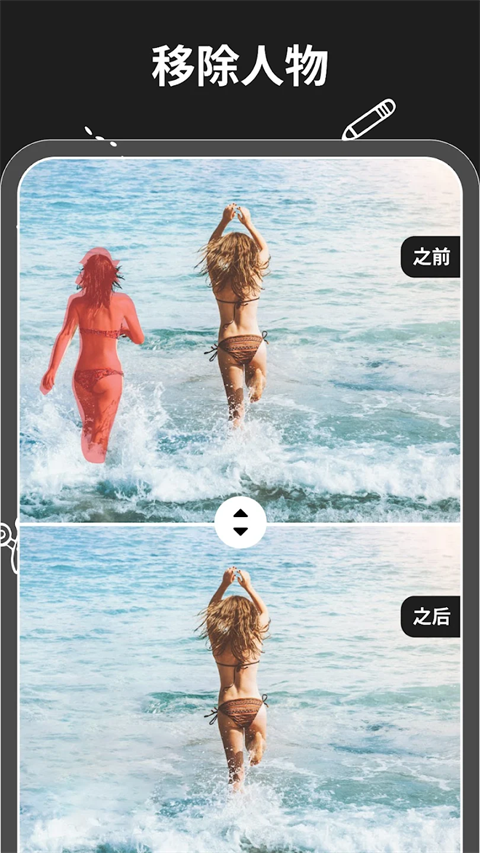
→ 纯色背景最省心