画笔大小怎么选,太大太小都不好
为什么笔触大小重要
Magic Eraser 的涂抹区域就是 AI 需要"删除"并"补洞"的范围。画笔太大——涂了很多不需要删除的地方,AI 需要补的区域也跟着变大,出错的概率翻倍;画笔太小——没完全盖住目标,消除后还会留下残影。
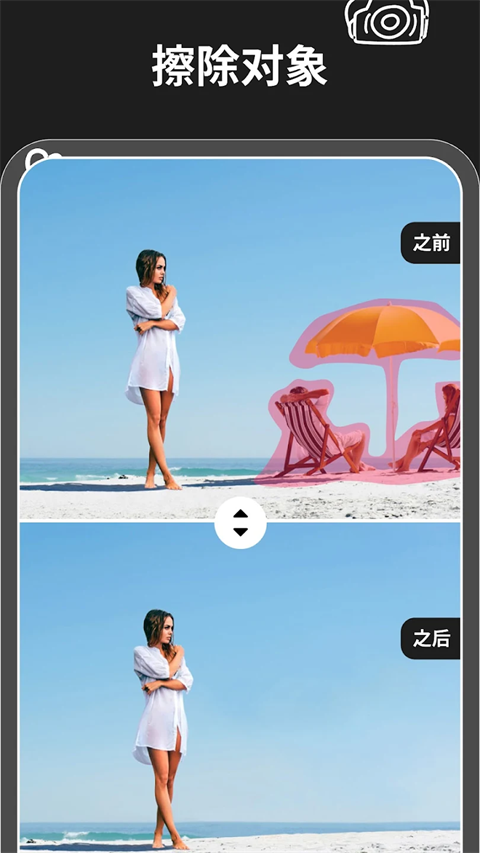
选择原则:刚好覆盖 + 多留一点
画笔大小应该刚好能盖住要消除的目标,再多留一点点余量(约 10%)。
| 目标类型 | 画笔大小建议 |
|---|---|
| 水印、角标、日期 | 刚好覆盖文字/Logo,周围多留一圈细线 |
| 电线、栏杆 | 比电线稍微宽一点,能整条盖住 |
| 烟头、小杂物 | 画笔压大一点,连周围地面一起涂 |
| 路人、大物体 | 从头顶到脚,全身覆盖,稍微大一点 |
调画笔的滑块在哪
在编辑界面的工具栏里,通常是一个圆形图标旁边带着滑块。拖滑块调大小,实时看到画笔圆圈在画面上显示。也可以双指缩放画面到合适的放大倍率——放大后画笔看起来变小了,实际尺寸没变,但涂抹更精准。
常见误区
误区一:画笔越大越"保险"
涂大了等于给 AI 挖了个更大的洞。AI 补洞靠的是洞周围的画面——洞越大、周围可参考的区域相对就越少,补错的概率越高。
误区二:画笔越小越"精准"
没完全盖住目标等于消除不彻底,会留下物体的轮廓残影。这时候不管怎么再涂都难完全干净,因为残影本身就是 AI 没处理到的区域。
误区三:一幅图画笔大小不变
不同目标应该用不同大小的画笔——擦除右上角的小水印用小画笔,清掉画面中央的垃圾桶用大画笔。画笔是工具,不是固定参数。
实例演示
想象一张海边照片,画面里有三个人从浅到深:
- 远处的人(占画面很小):用小画笔,刚好覆盖身体轮廓
- 中间的人(中等大小):用中等画笔,覆盖全身加一点周围沙滩
- 近处的人(最大):用大画笔,从头到脚覆盖,别忘了他的影子
分三次消除,每次调一次画笔大小。